快速开始:生成第一张商品图
这套流程适合第一次使用瑞商AIGC。准备一张清晰的商品主图,按下面步骤操作,最后会得到一个可以预览和下载的候选结果。
开始前准备
| 项目 | 建议 |
|---|---|
| 商品主图 | 主体完整、无遮挡、颜色准确,尽量使用原文件 |
| 目标描述 | 先写清场景、构图、光线、需要保留的商品特征 |
| 输出用途 | 提前确定横图、竖图或方图,以及需要的具体尺寸 |
| 候选数量 | 第一次先选 1 张,确认方向后再增加候选 |
不建议使用带聊天窗口、浏览器边框、大面积水印或明显压缩痕迹的截图。
第 1 步:创建画布
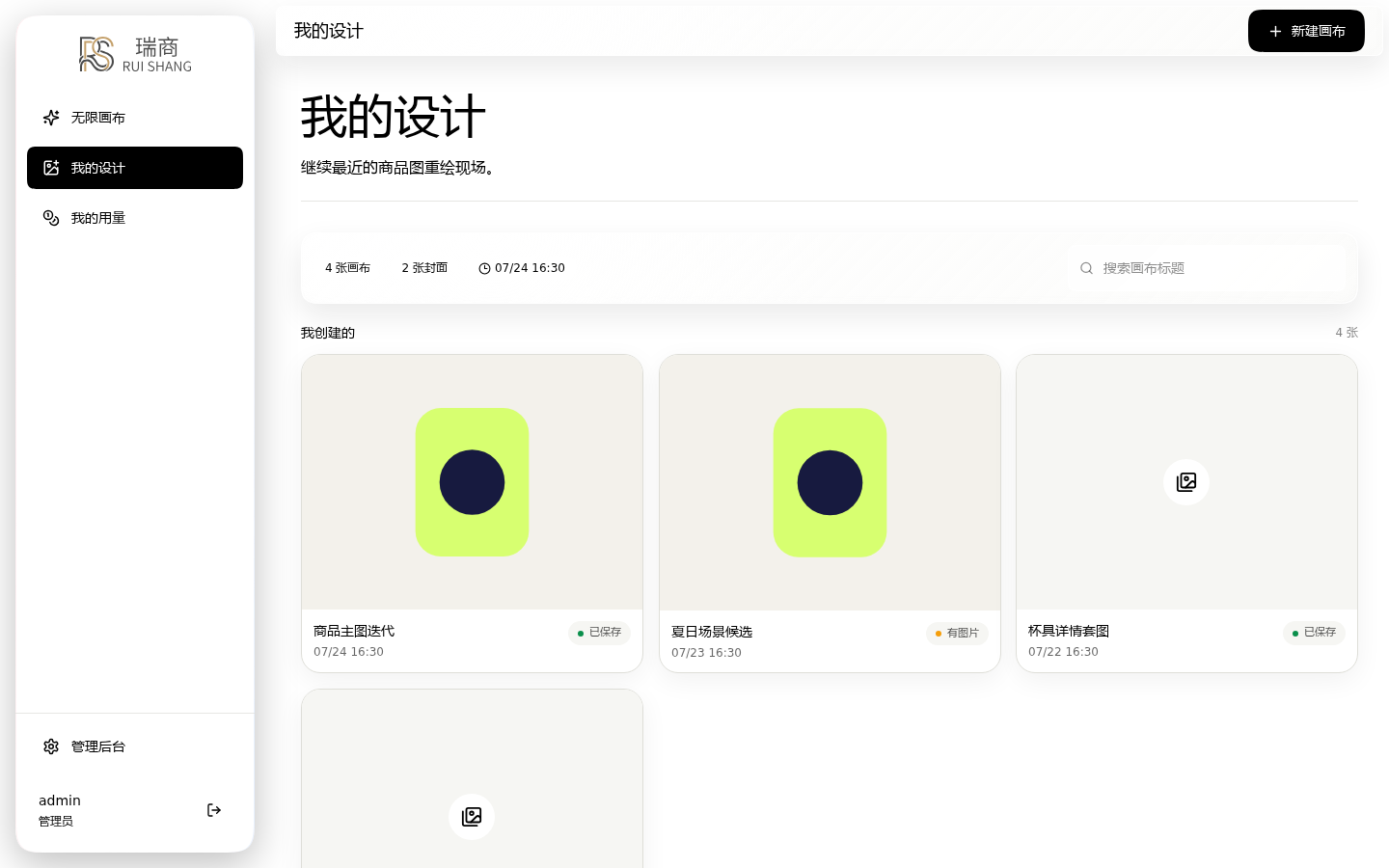
- 登录后进入左侧导航的“我的设计”。
- 点击右上角“新建画布”。
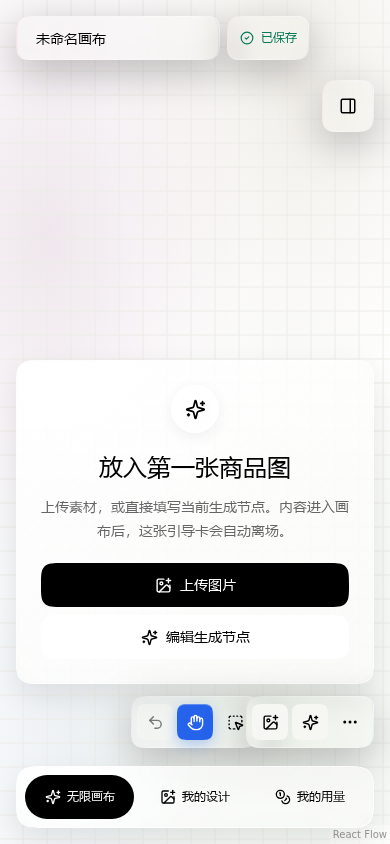
- 进入画布后,点击左上角画布名称,把“未命名画布”改成容易识别的名称,例如“保温杯主图 7 月版”。
- 等待名称旁边显示“已保存”。
第 2 步:放入商品主图
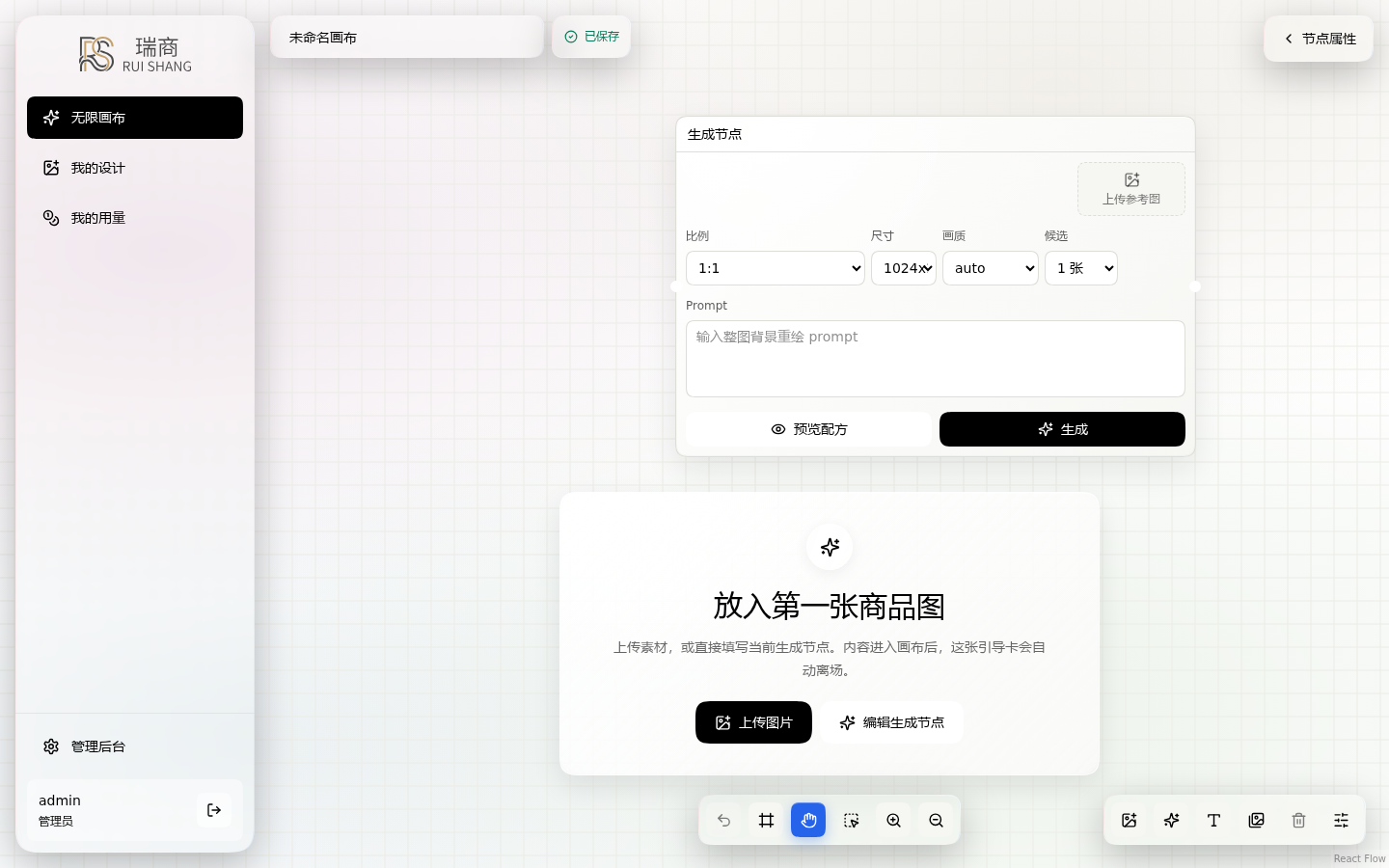
空白画布提供两个直接入口:
- 点击“上传图片”选择本地文件;
- 点击“编辑生成节点”,先填写参数,再从生成节点右上角上传参考图。
你也可以把图片直接拖到画布,或从剪贴板粘贴。上传后先确认图片节点底部出现绿色状态灯;这表示图片已经可以作为生成输入。
重复粘贴或上传会产生多份素材,也可能让你误选到尚未完成的节点。长时间没有完成时,先查看图片一直显示上传中。
第 3 步:确认参考关系
商品图需要连接到生成节点,才能成为本次请求的参考图。正常情况下,通过生成节点上传的图片会自动建立关系;如果你先把图片放进画布,请检查商品图右侧与生成节点左侧之间是否有连线。
多张参考图时按下面顺序整理:
- 第一张放最可信的商品主图。
- 后面再放补充角度、场景、构图或风格参考。
- 在提示词中说明每张补充图只参考什么。
商品主图决定商品结构、颜色、Logo 和标签等事实。其它参考图不能覆盖这些事实。
第 4 步:填写生成配置
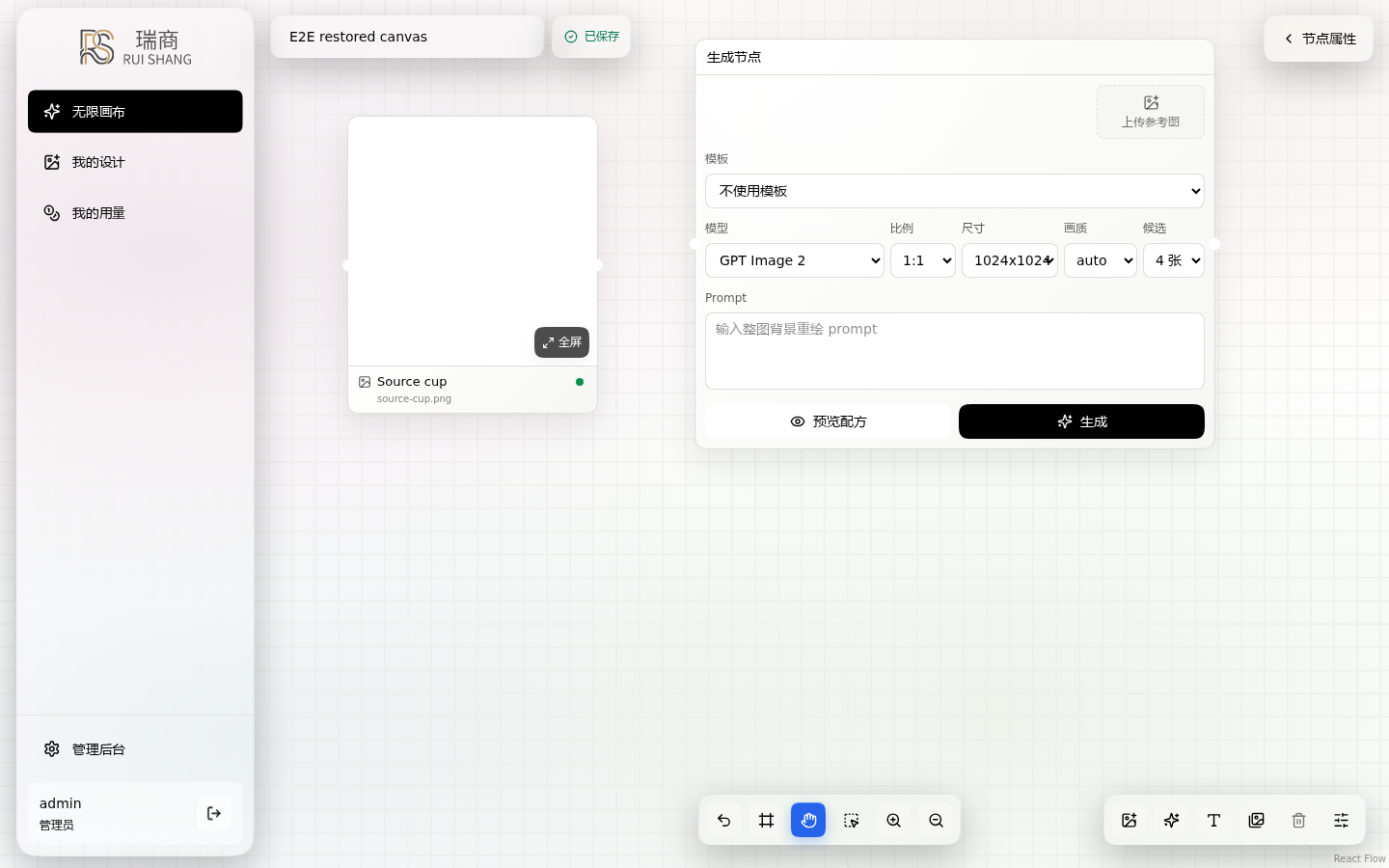
点击生成节点,然后依次设置:
- 模板:第一次可选择“不使用模板”。
- 模型:选择当前可用的图片生成模型。
- 比例:根据投放位置选择,例如 1:1、3:4 或 16:9。
- 尺寸:再从该比例下选择模型实际支持的具体分辨率。
- 画质:按模型提供的选项选择;不确定时保留默认值。
- 候选:第一次建议 1 张。
- Prompt:写明目标场景、构图、光线和必须保持不变的商品特征。
一个可直接改写的示例:
保持商品形状、颜色、Logo 和标签完全一致。把背景改为明亮现代厨房,商品位于画面中央偏右,柔和窗光从左侧进入,台面干净,不增加文字、水印或额外商品。
第 5 步:预览配方
点击“预览配方”,至少检查四件事:
- 第一张参考图确实是商品主图;
- 参考图数量与顺序正确;
- 最终 Prompt 没有遗漏关键限制;
- 尺寸、画质和候选数量符合预期。
候选数量为 2 或 4 时,系统会为每个候选发起独立请求。确认确实需要后再增加,避免不必要的等待和费用。
第 6 步:开始生成并观察状态
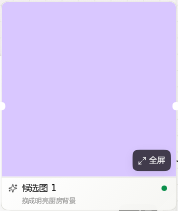
点击“生成”。候选节点会出现在生成节点右侧,并依次显示排队、生成中、已生成或失败状态。你可以离开画布;重新打开后,系统仍会从保存的任务记录恢复进度和结果。
不要因为等待时间较长而连续点击“生成”。如果请求已经发送或状态不确定,重复操作可能产生重复结果或重复费用。
第 7 步:检查并下载结果
打开候选大图,按下面顺序检查:
- 商品轮廓、零件数量和结构是否正确。
- 颜色、材质、Logo、标签和包装信息是否与原图一致。
- 背景、构图和光线是否符合目标。
- 画面是否出现多余商品、文字、水印或错误字符。
- 实际宽高是否满足投放位置。
确认无误后下载图片。不满意时修改 Prompt 或参考图后重新生成;新任务不会覆盖旧候选,可以并排比较。
手机端怎么操作
手机端保留相同能力,但入口会收进底部工具栏和“更多”菜单:
- 底部导航切换“无限画布”“我的设计”“我的用量”;
- 点击底部带星光的按钮编辑生成节点;
- 点击右下“更多”打开详情套图等较少使用的操作;
- 节点属性会以移动端面板打开,关闭后回到画布。
完成第一张图后,建议继续阅读生成图片,了解参考图顺序、尺寸和安全重做规则。