使用画布
画布把素材、生成配置和结果放在同一个空间中。沿着节点之间的连线,你可以看出一次生成使用了哪些参考图、经过哪个生成节点、产生了哪些候选。
认识桌面端界面
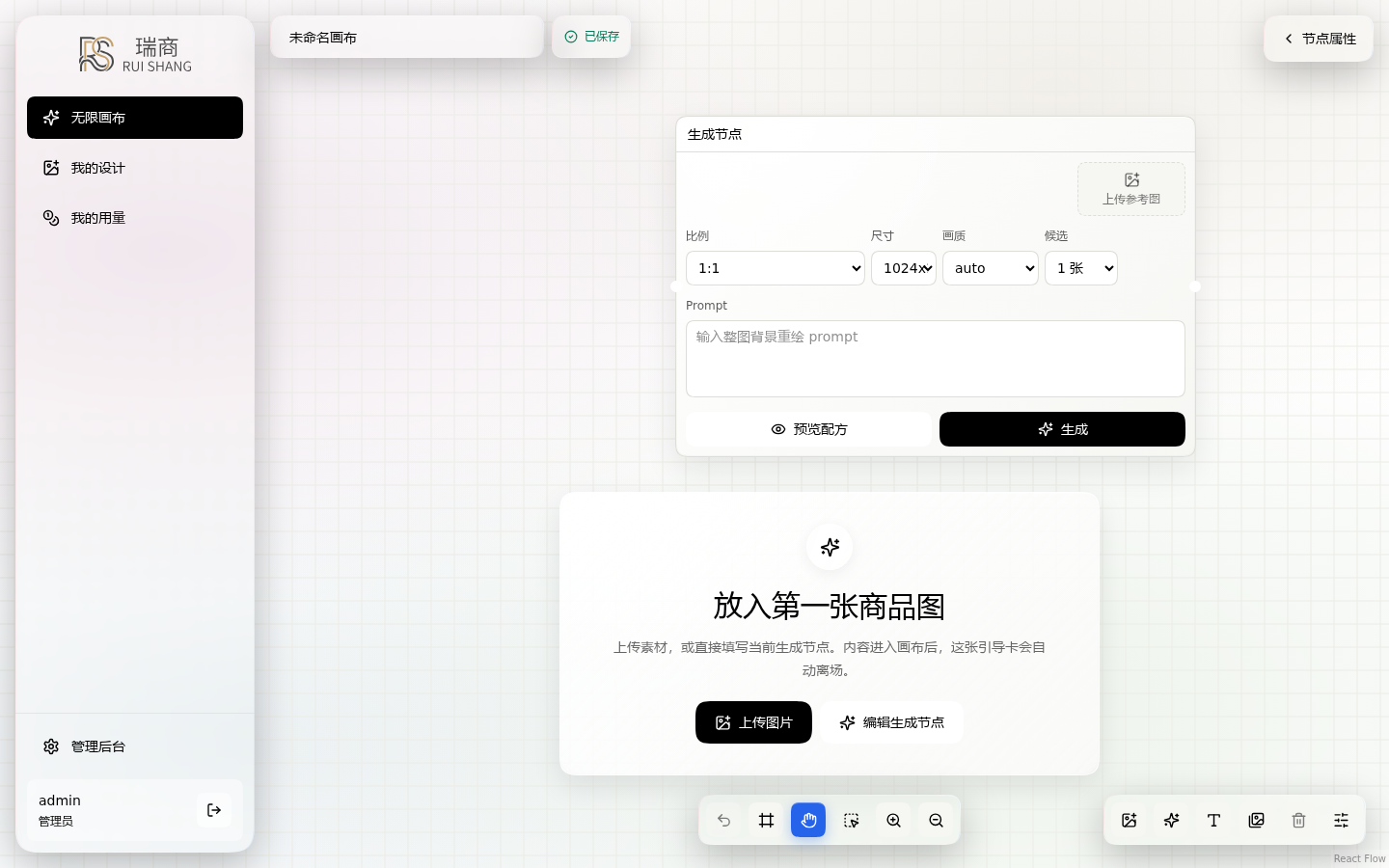
| 区域 | 用途 |
|---|---|
| 左侧导航 | 回到“我的设计”、查看用量;管理员还可进入后台 |
| 左上画布名称 | 重命名当前画布 |
| 名称右侧保存状态 | 查看是否已保存;点击可立即保存 |
| 底部中间操作栏 | 撤销、切换网格/手形/框选、放大和缩小 |
| 底部右侧功能栏 | 上传图片、添加生成节点、文本、详情套图、删除和更多设置 |
| 右上节点属性 | 展开或收起当前选中节点的属性面板 |
常见节点
原图节点
保存你上传的商品图、角度图、场景图或其它参考图。底部绿色状态灯表示已上传;上传中会显示呼吸状态和进度。
生成节点
保存 Prompt、参考图顺序、模型、尺寸、画质和候选数量。它是一次生成请求的配置中心。
候选图节点
显示一次生成得到的结果。完成后可全屏预览;通过连线可以追溯它来自哪个生成节点。
详情套图节点
把一套详情图的页面计划、执行历史、候选和已选结果收在一个紧凑节点中,不会把所有页面结果散落成大量普通节点。
文本节点
用于在画布上记录说明。它不会自动进入生成 Prompt,除非你把内容复制到生成节点。
添加图片的四种方式
- 点击底部功能栏的“上传图片”。
- 在空白画布的引导卡点击“上传图片”。
- 把本地图片拖入画布。
- 复制图片后,在画布中粘贴。
连续添加多张图时,系统会读取图片自然尺寸,并在当前可见区域寻找不重叠的位置。落地后仍可自由拖动。
当画布中有商品主图、多个角度图和竞品参考时,使用“商品主图”“背面角度”“竞品构图 01”一类名称,比保留相机文件名更容易检查参考顺序。
连接图片与生成节点
从图片节点右侧连接点拖到生成节点左侧连接点,即可把图片作为参考输入。连线标签用于表示参考角色;生成前再通过“预览配方”核对最终顺序。
建议遵循:
- 商品主图放第一位。
- 补充角度图紧随商品主图。
- 场景、构图或风格参考放后面。
- 删除错误连线后再生成,不要只在 Prompt 中口头忽略它。
双击工作流连线可移除连接。移除连线不会删除图片本身。
移动、缩放与选择
- 移动视口:选择手形工具后拖动空白区域。
- 缩放:使用鼠标滚轮,或点击底部“放大”“缩小”。缩放会围绕指针位置进行。
- 单选:点击一个节点。
- 多选:切换框选工具后拖出选区,或按住 Ctrl 逐个点击。
- 移动节点:直接拖动节点;节点会立即跟随指针。
- 撤销:点击底部撤销,或按 Ctrl+Z。撤销只覆盖当前浏览器会话中的画布编辑,不是永久版本历史。
手动移动候选图后,系统会尊重当前位置,不再把该候选自动排回候选网格。
使用节点属性面板
选中节点后,点击右上“节点属性”打开 Inspector。这里适合查看或修改节点名称、说明、Prompt 和与该节点相关的操作。桌面端面板固定在右侧;手机端会以抽屉形式覆盖部分画布。
需要看完整图片时,点击图片节点或 Inspector 中的预览入口。全屏预览覆盖整个窗口,关闭后仍会回到原画布位置。
保存与恢复
左上角保存状态常见为:
| 状态 | 含义 | 建议动作 |
|---|---|---|
| 已保存 | 当前内容与布局已写入服务端 | 可以离开页面 |
| 保存中 | 正在提交最新修改 | 等待完成 |
| 有未保存修改 | 修改仍在本地等待保存 | 点击状态立即保存 |
| 保存失败/版本冲突 | 当前快照没有成功提交 | 保留页面,按提示刷新或处理协作冲突 |
刷新或从“我的设计”重新打开时,节点、连线和已保存布局会恢复。视口位置是每位用户的本地浏览状态,不会把你的观察角度同步给协作者。
删除、隐藏与备份
删除节点前先区分目标:
- 删除连线:只取消参考关系。
- 删除候选节点:从画布视图移除该结果入口。
- 删除上传素材:可能进入延迟清理流程。
- 归档画布:只有 owner 可以操作,整张画布会从日常列表移除。
当前不要把后台延迟回收当作用户可见的回收站。重要原图和最终成品应另行备份。
桌面端与手机端差异
| 操作 | 桌面端 | 手机端 |
|---|---|---|
| 主导航 | 左侧固定导航 | 底部导航 |
| 操作工具 | 底部中间与右侧两组工具栏 | 底部合并显示,次要项进入“更多” |
| 节点属性 | 右侧 Inspector | 抽屉/全屏面板 |
| 详情套图入口 | 功能栏直接进入 | 从“更多画布操作”进入 |
| 精细布局 | 鼠标更方便 | 建议先完成查看与轻量调整 |