协作与权限
画布所有者可以把指定画布分享给系统中已经存在且状态可用的账号。分享范围只覆盖这张画布及其关联素材、详情套图和任务;当前不支持公开链接、组织空间或外部邮箱邀请。
添加协作者
只有画布 owner 可以管理成员:
- 打开目标画布。
- 点击画布顶部的成员/共享入口。
- 输入对方的精确用户名,不是显示名称或邮箱。
- 选择“可编辑”或“仅查看”。
- 点击“添加”。
- 在成员列表中确认用户名与角色。
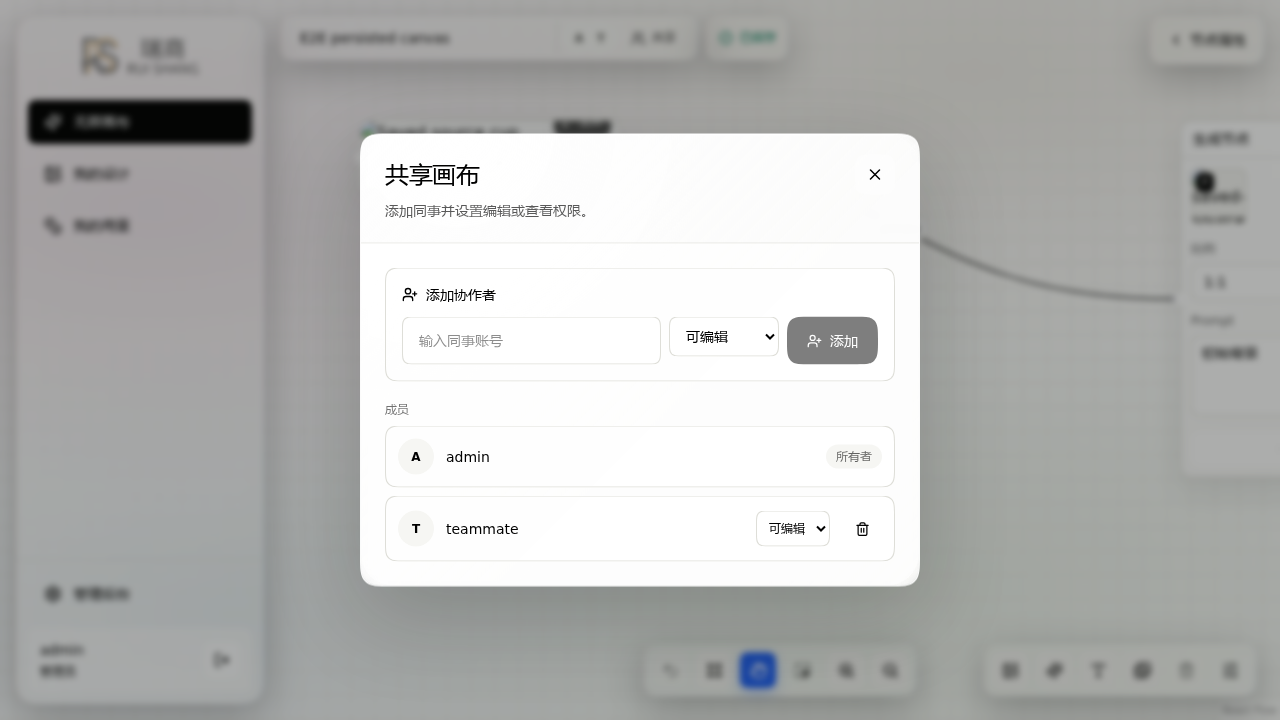
搜索不到成员时,检查用户名大小写、首尾空格和账号状态。系统不会因为输入邮箱而自动创建或邀请新用户。
角色能力
| 能力 | 所有者 owner | 编辑者 editor | 查看者 viewer |
|---|---|---|---|
| 查看画布、素材、详情套图与任务 | ✓ | ✓ | ✓ |
| 全屏预览和下载 | ✓ | ✓ | ✓ |
| 修改节点、连线、Prompt 和布局 | ✓ | ✓ | — |
| 在画布中发起图片生成 | ✓ | ✓ | — |
| 管理成员与角色 | ✓ | — | — |
| 归档画布 | ✓ | — | — |
| 取消画布任务 | ✓ | 仅按本人任务权限 | — |
生成任务、额度和计费事实记在实际发起操作的成员名下,不会统一记给画布所有者。任务的重试或安全继续还会检查任务创建者身份与当前 generate 权限。
单编辑者模式
共享画布不是多人同时输入的实时文档。同一时刻只有一位 owner 或 editor 持有编辑租约:
- 第一位进入编辑状态的成员取得租约。
- 页面保持打开时会定期续约。
- 其它 owner/editor 仍可查看,但不能同时改写快照。
- 当前编辑者离开、失去权限或租约过期后,另一位成员才能接管。
这样可以避免两个人同时拖动节点后互相覆盖。
看到“当前由其他成员编辑”
- 不要在多个标签页反复争抢编辑权。
- 与当前编辑者确认是否已看到“已保存”。
- 让对方关闭多余标签页或离开编辑状态。
- 等待租约释放后,再刷新并获取编辑权。
查看者不需要租约,可以继续预览和下载。
版本冲突怎么处理
即使租约有效,系统也会检查画布版本,防止一个停留很久的旧页面覆盖较新的快照。出现版本冲突时:
- 暂停继续编辑,不要连续点击保存。
- 记录或复制尚未保存的 Prompt/文字。
- 刷新读取最新画布。
- 确认远端改动后,重新应用自己的必要修改。
- 等待“已保存”再离开。
调整角色或移除成员
owner 可以直接在成员列表中切换 editor/viewer,或移除成员:
- editor 降为 viewer 后立即失去编辑与生成能力;
- 成员被移除后无法继续访问画布及关联资源;
- 正在持有的编辑租约会被撤销;
- 已经创建的任务和历史审计不会因此改写归属。
改角色前先确认对方已经保存,避免其本地仍有未提交修改。
安全协作习惯
- 使用画布名称标明商品和版本,避免分享错项目。
- 交接前等待“已保存”。
- 不在两个标签页同时编辑同一画布。
- viewer 需要下载成品时,不要临时授予 editor。
- 移除成员前先确认是否仍需其任务历史和说明。
- 不把画布地址当作分享凭证;未加入成员仍无法访问。