商品详情套图
详情套图用于规划并生成一组视觉一致、页面职责不同的商品详情图。默认规划 10 页,也可以在 6–12 页范围内调整。它不是把同一 Prompt 一次生成多张候选,而是为每一页保存独立职责、文案、参考图和生成记录。
开始前准备
至少准备:
- 1 张清晰的商品主图;
- 可选的同商品角度图或细节图;
- 可选的竞品构图、场景或信息布局参考;
- 已确认的商品名称、规格、材质、卖点和必要免责声明;
- 期望页数与整体风格方向。
价格、规格、卖点、促销条件和免责声明必须来自你输入或确认的信息。规划模型可以帮助组织表达,但不能把图片中的猜测变成已确认事实。
整体流程
- 创建套图并指定商品主图。
- 确认商品事实。
- 确认每张参考图的用途。
- 生成并编辑逐页分镜。
- 冻结分镜计划,但暂不出图。
- 先生成主视觉、使用场景、材质细节三张视觉锚点。
- 每张锚点各选择一个满意结果。
- 使用已选锚点的视觉语言生成其余页面。
- 逐页选择最终结果,必要时单页重做。
第 1 步:创建套图
在桌面端点击画布功能栏中的详情套图入口;手机端先打开“更多画布操作”,再选择“新建详情套图”。
创建向导中:
- 为每张输入图选择角色,例如商品图或竞品参考。
- 必须把其中一张设为“商品主图”。
- 选择 6–12 页的目标页数。
- 点击“创建并分析事实”。
这一阶段只建立规划,不会创建图片生成任务,也不会消耗图片生成调用。
第 2 步:确认商品事实
逐项检查分析结果:
- 商品主体和品类是否正确;
- 颜色、材质、结构和可见零件是否准确;
- 规格、功能或卖点是否真的有证据;
- 是否存在不应写入页面的猜测。
删除或改正不可靠条目,再点击“确认事实,继续”。后续页面文案只能从已确认事实中引用。
第 3 步:确认参考图用途
对每张补充或竞品参考图选择允许参考的内容,例如:
- 构图;
- 拍摄视角;
- 场景;
- 色彩与光线;
- 道具;
- 信息布局。
不要允许竞品图提供商品事实,也不要复制其中的商品、Logo、文字和独有装饰。确认后点击“确认用途,生成分镜”。
第 4 步:编辑逐页分镜
打开编排器后,左侧是页面列表,中间是当前页的分镜与文案,右侧是本页真实生成输入与最终 Prompt 预览。
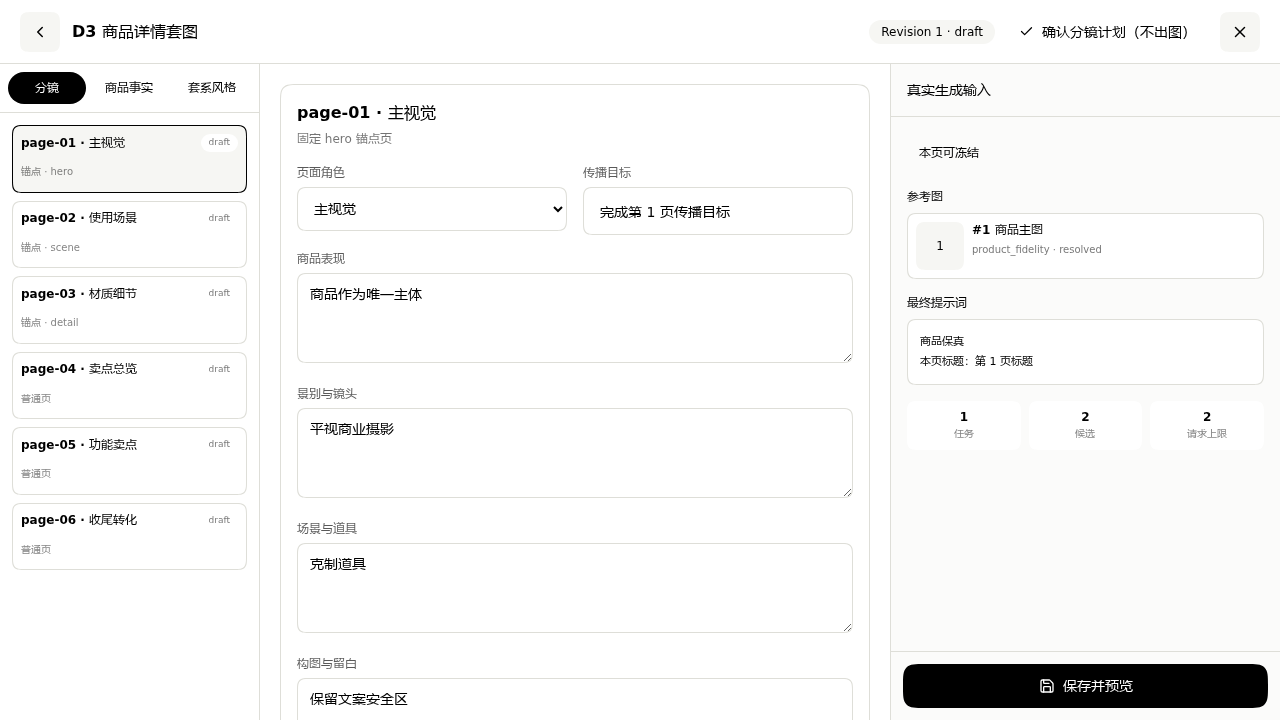
逐页检查:
- 页面角色:这页负责主视觉、场景、材质、卖点还是转化。
- 传播目标:用户看完这页应该理解什么。
- 商品表现:商品需要展示哪些角度和细节。
- 景别与镜头:平视、俯拍、特写等要求。
- 场景与道具:只保留与商品和页面职责有关的元素。
- 构图与留白:为商品或后期文案预留安全区域。
- 文案:逐字确认标题、卖点、参数和免责声明。
- 参考图:确认本页商品主图固定为第一张,并检查逐页竞品参考用途。
每页修改后点击“保存并预览”。确认所有页面后,再点击“确认分镜计划(不出图)”。
确认只冻结一个不可变的规划版本,便于后续追溯;不会创建图片任务。你仍需要在下一阶段明确确认生成锚点。
第 5 步:生成三张视觉锚点
三张固定锚点分别是:
| 锚点 | 主要职责 |
|---|---|
| 主视觉 hero | 建立商品的核心视觉与第一印象 |
| 使用场景 scene | 建立真实使用环境、光线和生活方式 |
| 材质细节 detail | 展示材质、工艺和关键局部 |
点击“生成 3 个锚点”后:
- 展开每页“查看 Prompt 与参考顺序”。
- 确认第一参考图仍是商品主图。
- 检查每页候选数与请求上限。
- 点击“确认生成”。
- 等待三页候选完成。
- 分别打开候选检查,并点击“选为锚点”。
其它页面只借鉴已选锚点的色彩、光线、场景、镜头和材质表现,必须忽略锚点中出现的全部文字。
第 6 步:生成剩余页面
三张锚点全部选定后,点击“确认生成剩余页面”。在第二次确认窗口中:
- 选择本次要生成的普通页面。
- 逐页检查最终 Prompt 与参考图顺序。
- 确认商品主图、相关锚点和逐页参考都正确。
- 查看候选数和总请求上限。
- 点击“确认生成所选页面”。
每页是独立任务。某一页失败不会使其它页面一起失败,也不会覆盖已选锚点或历史结果。
两种文字方式
图文一体
把已确认文字交给图像模型直接绘制。适合文字少、需要文字与画面紧密融合的页面。模型仍可能错字、漏字或增加文字,必须逐字检查成图。
后期合成文字
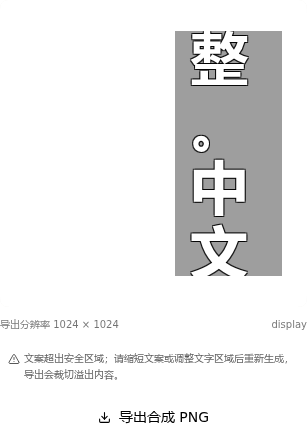
先让模型生成适合排版的无字底图,再由浏览器按确定样式合成文字。适合文字准确性和版式可控性要求更高的页面。
第 7 步:逐页审批与选择
普通页面生成后:
- 在左侧选择页面。
- 打开“生成与审批”。
- 检查发送、计费和完成状态。
- 放大检查所有候选。
- 点击“选为最终页”。
选择只会记录当前决定,不会删除其它历史输出。刷新页面后,已选结果和历史任务仍会从服务端恢复。
单页重做
只有某一页需要调整时,进入该页并点击“重做本页”:
- 当前已选成图会保持不变。
- 系统新建一个独立 Job,不覆盖旧 Job、Output 或 Asset。
- 新候选成功后,由你决定是否改选。
- 只有点击新候选的“选为最终页”,最终页才会变化。
如果页面显示“已发送”或“可能已发送”,不要创建相同重做来猜测上一次是否失败。先联系管理员核对。
发布前验收
- 6–12 页数量正确,页面顺序符合阅读逻辑。
- 每页职责不同,没有把候选误当成不同页面。
- 商品外观在所有页面一致。
- 竞品商品、Logo、文字和独有装饰没有进入成图。
- 锚点文字没有串入其它页面。
- 标题、参数、价格和免责声明逐字正确。
- 后期合成页面没有安全区溢出警告。
- 每页实际尺寸满足发布渠道要求。